
连接机械臂
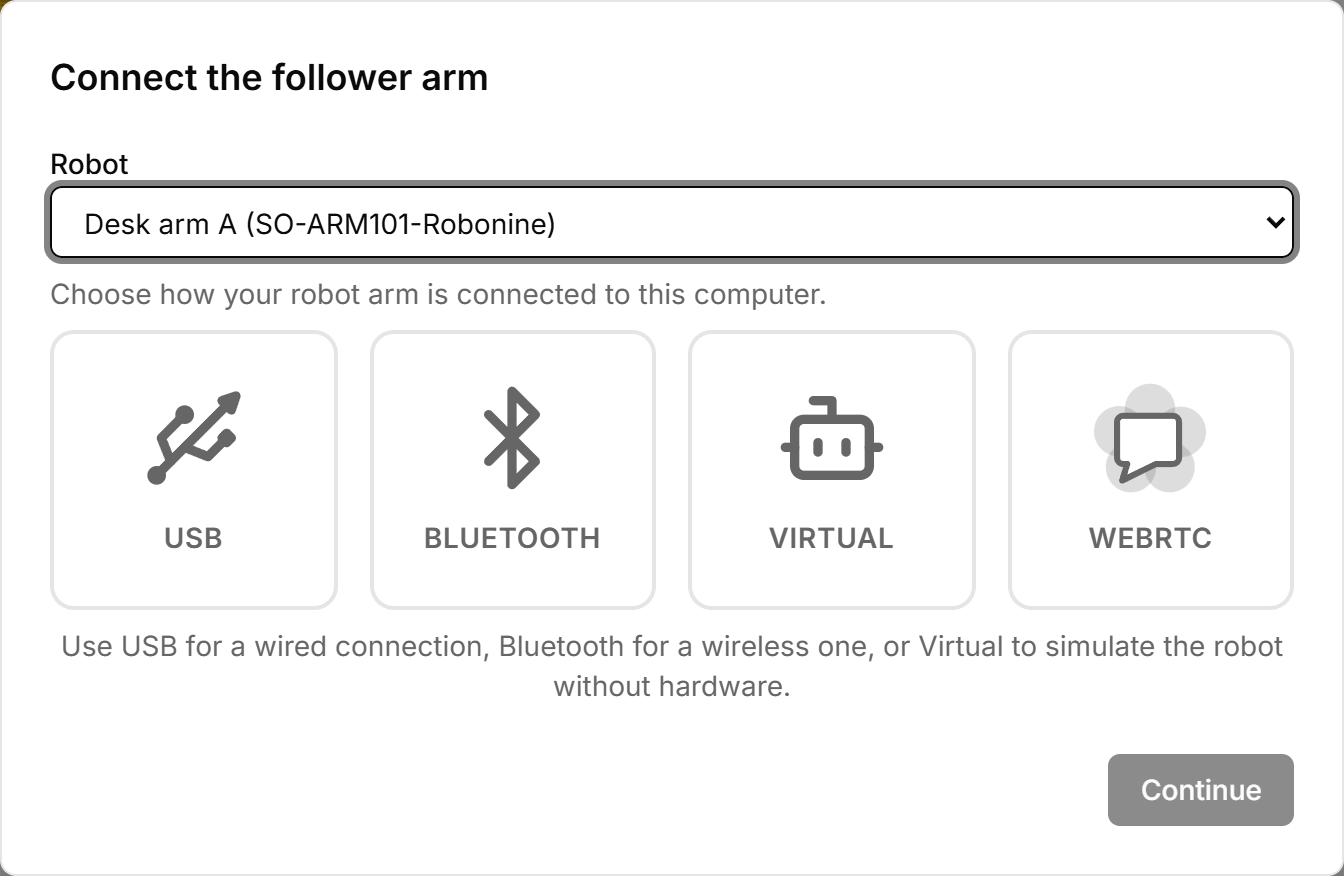
一切都从同一个对话框开始:侧边栏里的 Not connected 按钮,或者课程、工具摆在你 面前的 Connect 按钮。
四种方式
| 方式 | 是什么 | 需要 |
|---|---|---|
| USB | 一根连到机械臂控制板的线缆。最稳定的方式,也是上课时应该用的方式。 | Chromium 内核浏览器、一个空闲的 USB 接口 |
| Bluetooth | 同样的协议,走无线。 | Chromium 内核浏览器、已开启的蓝牙适配器、带无线适配器的机械臂 |
| Virtual | 一台模拟机械臂,关节和限位完全相同。完全不需要硬件。 | 无 |
| WebRTC | 通过互联网操控别人的真实机械臂。 | 机械臂主人提供的邀请码,以及已登录的账户 |
通过 USB 连接
- 把控制板插到电脑上,打开机械臂的电源。
- 打开连接对话框。如果保存过机械臂,在 My robots 下选择;否则在 Models 下选择型号。
- 选择 USB,按 Continue。
- Chrome 会弹出它自己的串口列表。选择机械臂的端口,按 Connect。这是浏览器的 权限提示,不属于 Lab——第一次使用时,很多人会漏掉这一步。
- Lab 打开端口并开始探测:Opening port…,然后是 Reading motor 1 of 6…, 直到第六个。
- 接着它会扫描总线上的其余地址,寻找其他设备——传感器,或者 ID 从未修改过的电机。 这一行显示 Scanning for other devices… ID=… (it's safe to skip),并有一个 Skip 按钮。熟悉自己的总线之后,跳过没有问题。
- 你会看到一张列出发现结果的表格,以及 Continue 按钮。
哪个端口是机械臂?
对话框只列出 USB 芯片与控制板匹配的端口——QinHeng CH343 或 Espressif ESP32-C3。如果列表为空,说明控制板没有通电、线缆只能充电,或者驱动没有加载。
读懂结果表
| 状态 | 含义 | 怎么办 |
|---|---|---|
| OK | 电机有应答并报告了型号。 | 无需处理。 |
| Sensor | 总线上不是电机的设备,例如夹爪力传感器。 | 无需处理。 |
| Not configured | 有设备应答,但 ID 不对,或者两个设备同时应答。 | 重新分配电机 ID——参见 故障排查。 |
| Not connected | 该 ID 上没有任何应答。 | 检查通往该关节的串联线缆。 |
在以下情况下 Continue 保持禁用:一个电机都没找到、某个 ID 不正确,或者机械臂 仍处于急停之后的限速状态。
连接成功后,应用会释放电机的力矩,机械臂变软,你可以用手摆放它的姿态。这是正常现象。
通过蓝牙连接
同一个对话框,选择 Bluetooth。Chrome 会显示设备选择器;选中机械臂。其余步骤 ——探测、扩展扫描、结果表——与 USB 完全相同。
如果该选项呈琥珀色并显示 Bluetooth is off,说明浏览器能看到适配器,但适配器 被关闭了。打开它,选项无需刷新即可变为可用。
蓝牙很方便,但比线缆稍慢。对于需要录制轨迹的模块,建议用 USB。
虚拟机械臂
选择 Virtual,就完全没有硬件步骤:对话框关闭,出现一台模拟机械臂,关节限位和 夹爪行程与真机一致。一个小浮动面板显示每个关节的位置。
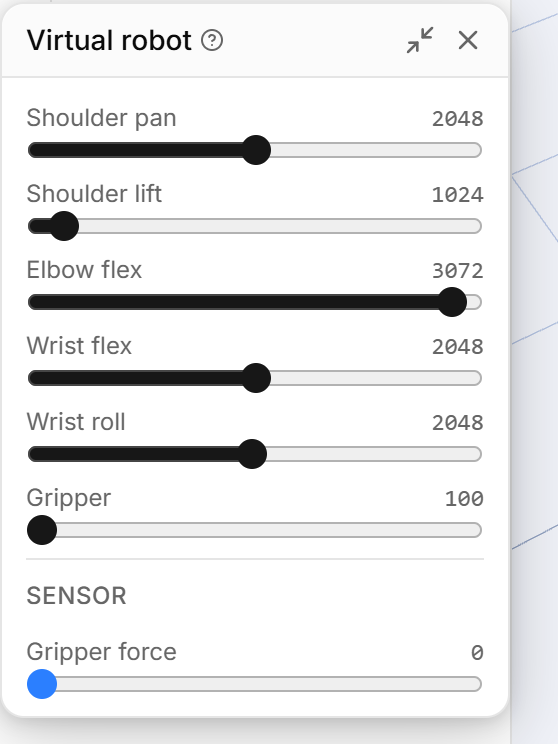
这个面板是读数显示,不是控制器:
This is a virtual representation of your robot, not a control panel. The sliders show each joint's current position. Joints with torque enabled by the program cannot be moved manually — just like on a real robot.
虚拟机械臂适合做什么:完整的模块 0、1 和 7,模块 2、4、5、8、9、10 中的理论和 模拟器部分,以及任何不需要物理总线的工具。它做不到的是让你体会舵盘没装到位是什么 手感;它也无法校准,因为没有任何东西可校准。
操控别人的机械臂
一台机械臂可以通过互联网交给一个人操控,一次只能一个人。
主人 打开 Account → My robots,点击机械臂所在行的手柄图标,选择 Allow remote control。他的屏幕会切换到锁定界面,显示 邀请码、有人连接后 操作者的邮箱,以及当前延迟。主人可以随时用 Stop session 结束会话。
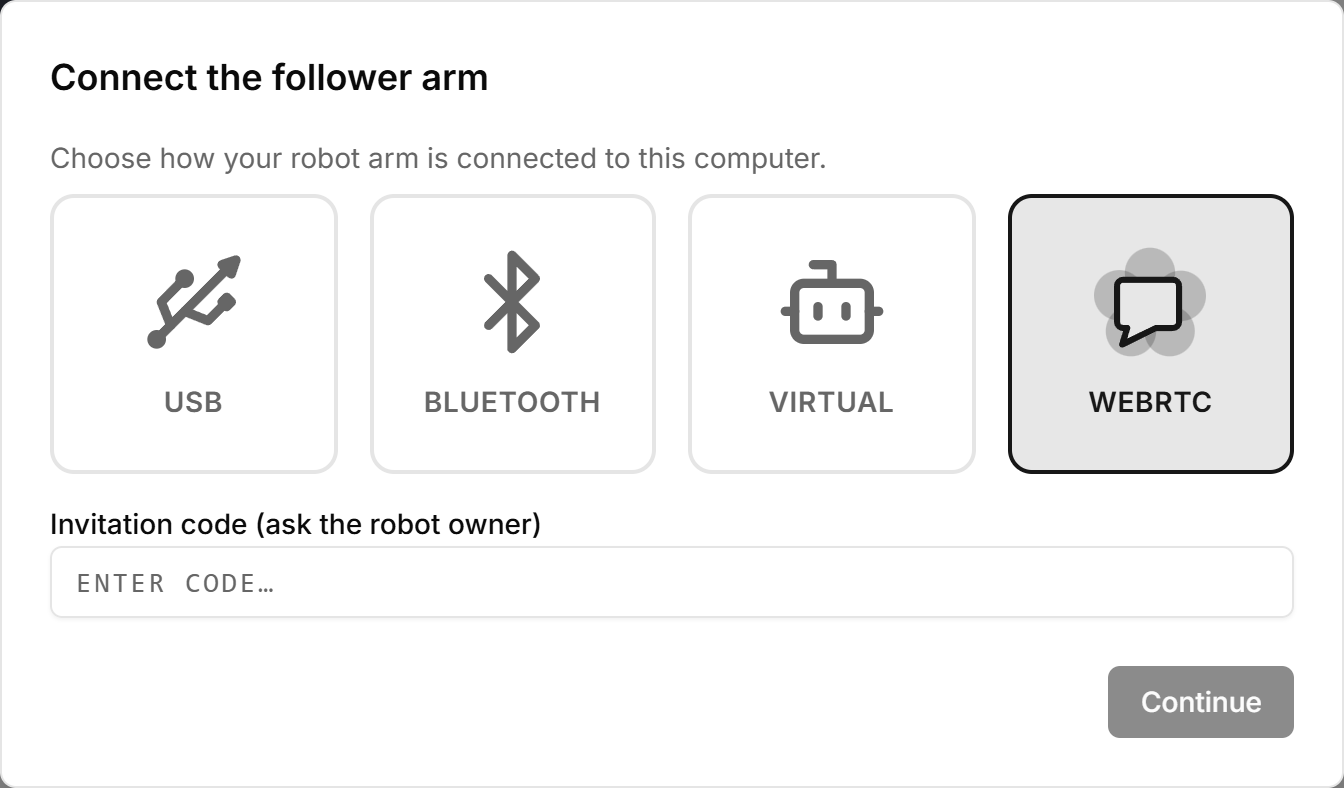
操作者 打开连接对话框,选择 WebRTC,输入六位邀请码并连接。必须先登录, 否则对话框会提示 Sign in to use remote control。
远程会话不是什么
- 一次一人。 房间里恰好容纳一位主人和一位操作者。第二位操作者会被拒绝。
- 邀请码不会轮换。 它由主人的账户派生,因此每次会话都是同一个码;只要会话 开着,任何知道它的人都可以请求连接。只在你确实在等人时才开启会话。
- 部分工具会拒绝远程连接——凡是直接与总线通信的工具,都会提示 Remote connection is not available — this tool requires a direct USB or Bluetooth connection.
- 需要宽松的网络环境。 连接是点对点的,使用公共 STUN 服务器,没有中继, 所以严格的学校或企业防火墙可能让连接根本建立不起来。
接下来
机械臂连接成功、六个电机都有应答之后,前往 校准——在完成校准 之前,3D 视图里的角度和你桌上的角度是两回事。
